Appearance
windows10 python 环境安装
一、mini conda 安装
1、下载安装包
官网地址:https://www.anaconda.com/download/success
如果打不开,可以直接使用下面清华的源地址
清华源安装包:https://mirrors.tuna.tsinghua.edu.cn/anaconda/miniconda/
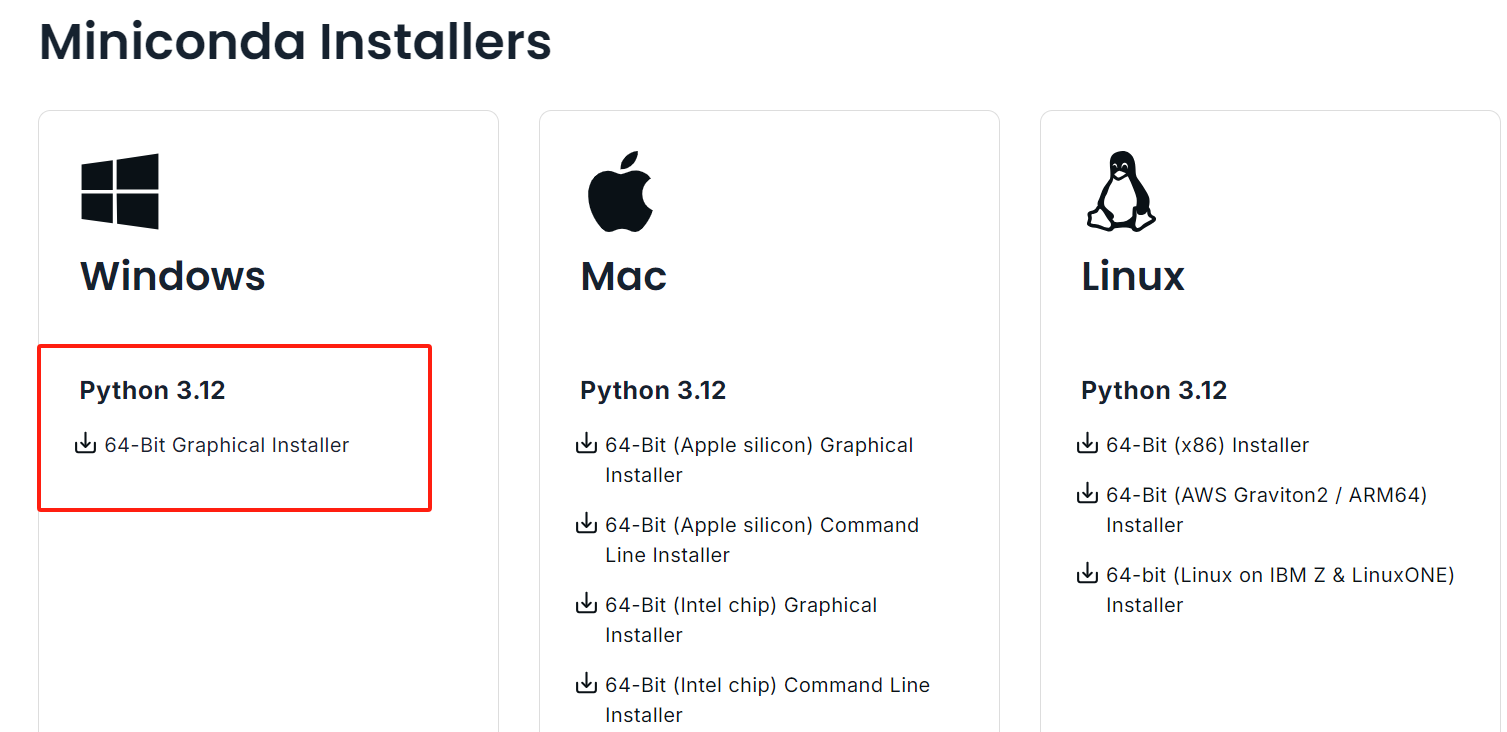
选择好对应的版本,下载安装包,看个人喜好,建议选最新版本下载
2、安装步骤截图
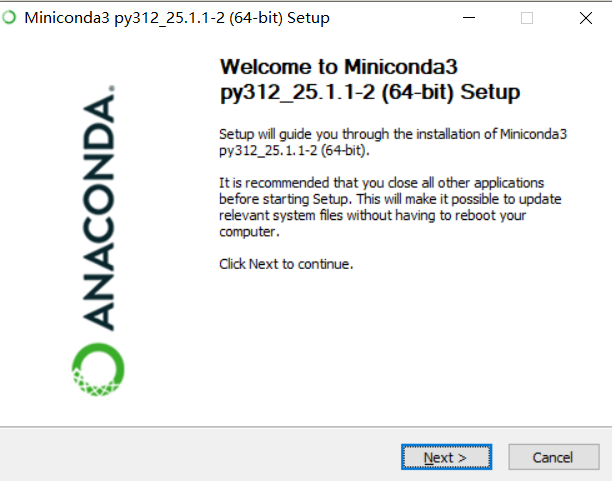
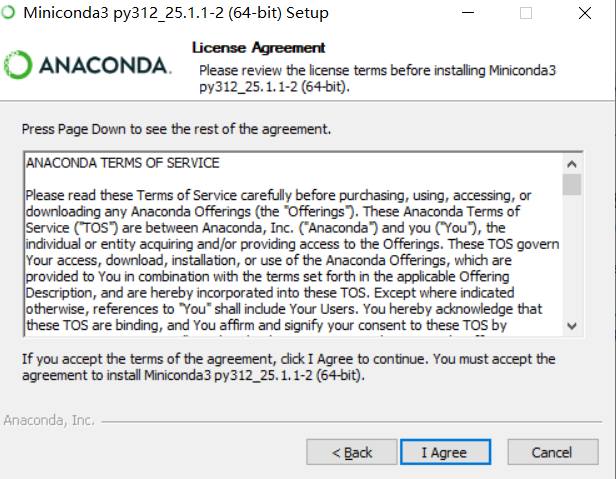
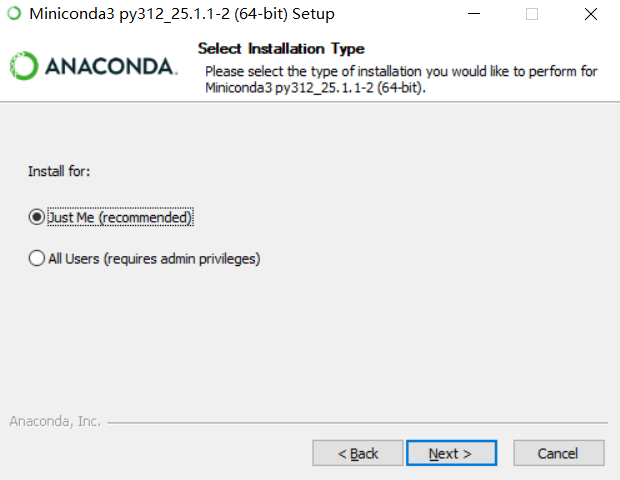
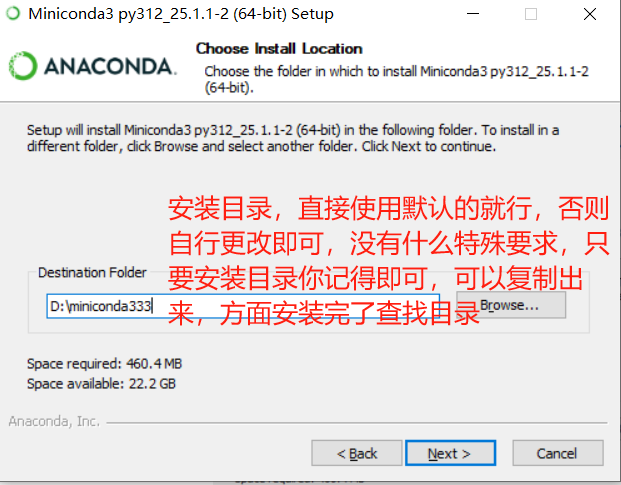
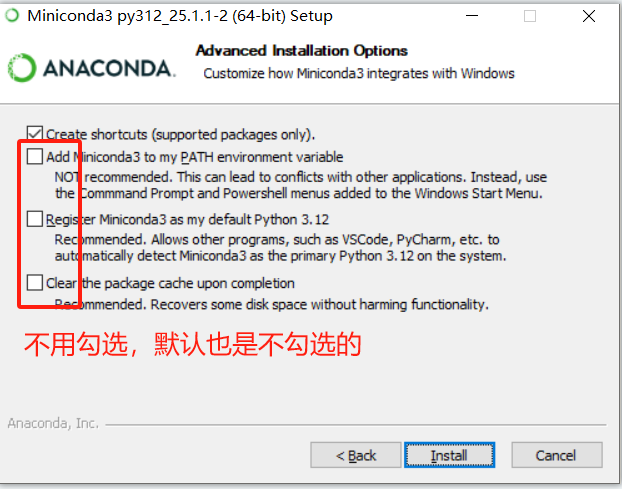
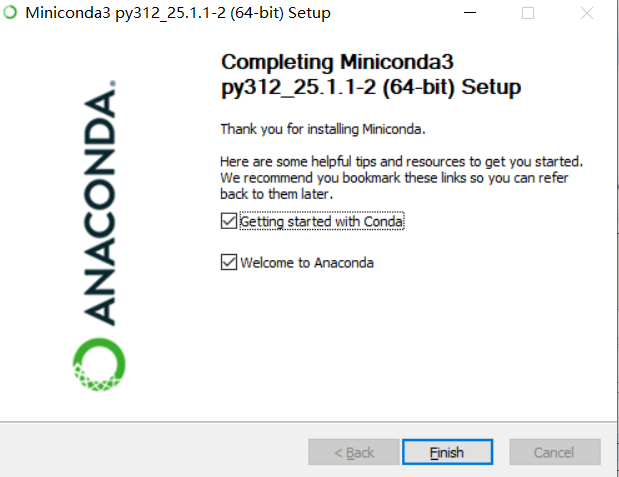
找到下载目录的 exe 安装包,直接点击安装,全部无脑选择 next 下一步就好了,具体可以参考下图:
PS 安装目录中不能包含中文字符,其余没要求
3、配置环境变量
(1)找到第 2 步骤安装的 mini conda 目录
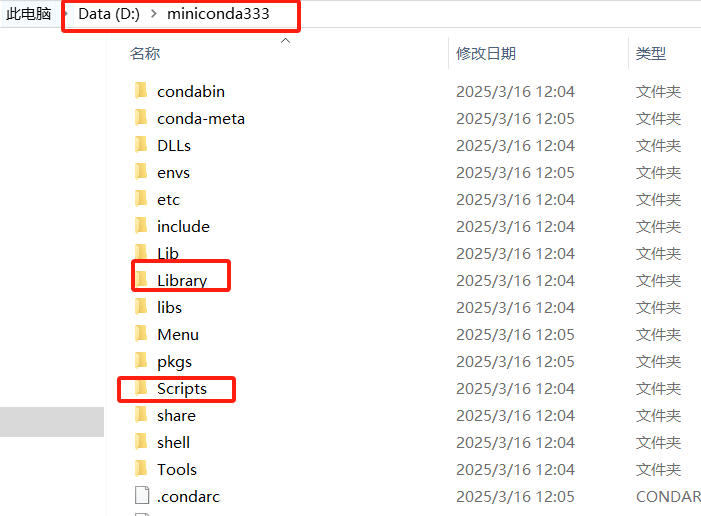
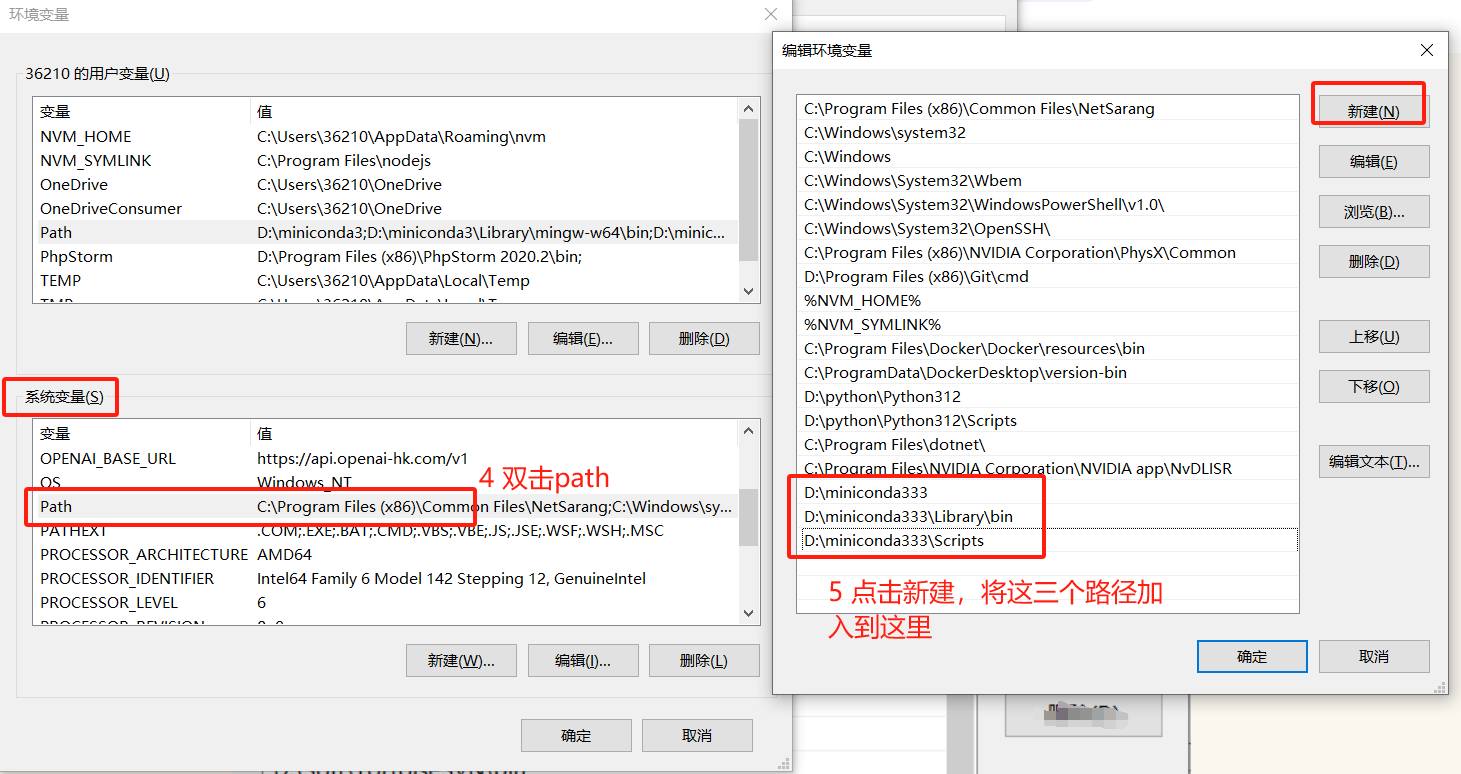
(2)将下面三个目录配置到系统环境变量中,
sh
D:\miniconda333
D:\miniconda333\Library\bin
D:\miniconda333\Scripts(3)window 的系统环境变量
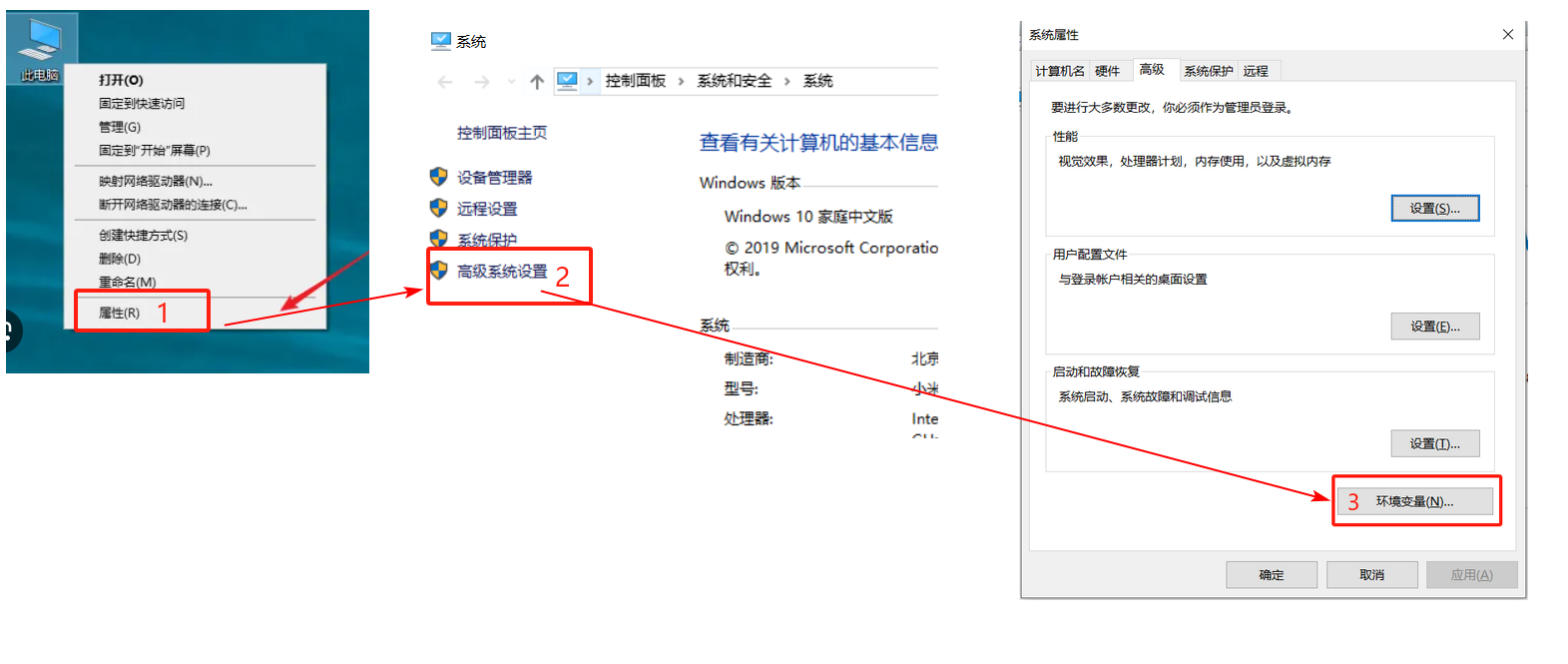
路径:右键我的电脑 》 属性 》高级系统设置 》 环境变量 》 系统环境变量 path 》 加入上述三个路径
(4)查看 conda 是否安装成功
在 window 左下角的搜索中输入 cmd,然后回车,然后输入下面的命令,如果输出版本号就表示安装成功
sh
conda --version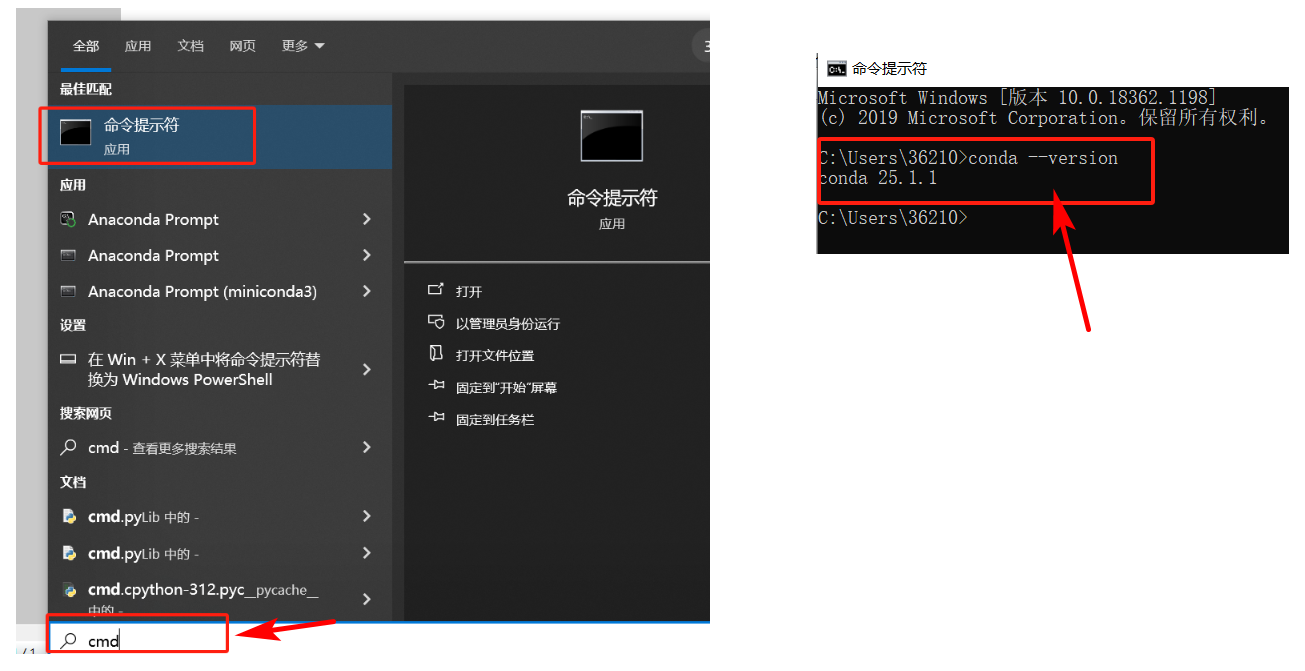
4、查看 python 是否安装成功
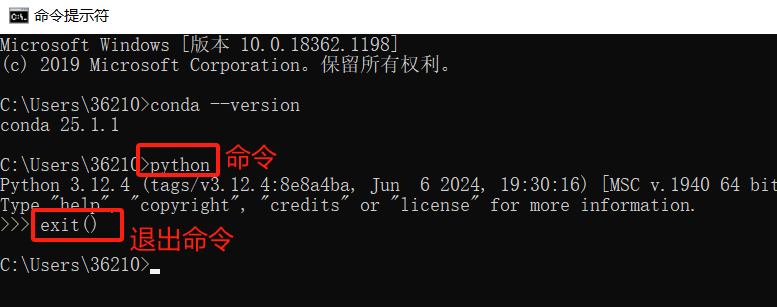
继续在 cmd 中输入 python 如果输出版本号就证明安装成功,要退出输入 exit()
二、创建 python 环境
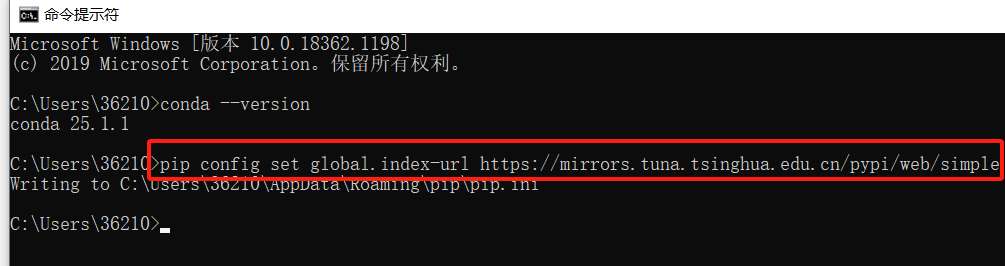
1、配置国内清华源
sh
# 设置全局源地址
pip config set global.index-url https://mirrors.tuna.tsinghua.edu.cn/pypi/web/simple复制上述命令,到 cmd 中执行,见下图
2、创建虚拟环境
sh
# 创建虚拟环境命令
# 命令参数说明
conda create -n 虚拟环境名称,英文或者拼音都可以,不要用中文 python=python的版本号
# 具体执行命令,创建一个名称为demo,python版本号为3.12的虚拟环境
conda create -n demo python=3.12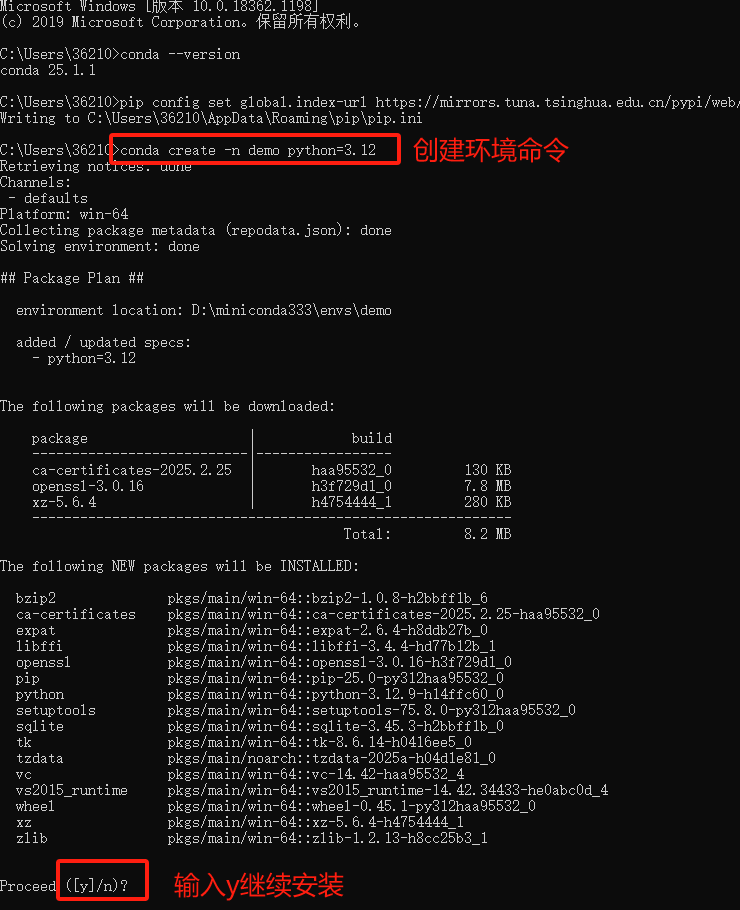
上述遇到 y/n 的地方,输入 y 就好了,只需要输入一次,输入以下表示虚拟环境创建成功
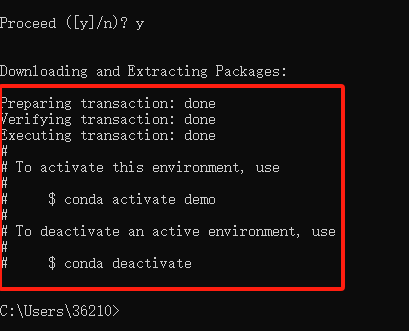
然后启动虚拟环境,C 盘符前面变为虚拟环境名称就表示成功了
sh
conda activate demo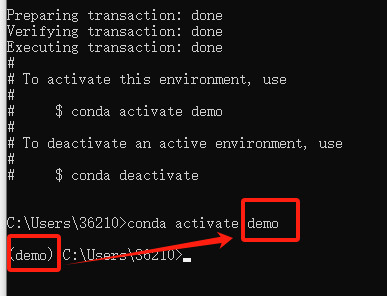
3、conda 常用操作命令
sh
# 查看帮助信息
conda –help
# 查看 conda 信息
conda info
# 查看 conda 版本
conda --version
# 查看所有虚拟环境
conda env list
# 创建一个虚拟环境
conda create -n demo python=3.12
# 删除一个虚拟环境
conda remove -n demo
# 启动一个虚拟环境
conda activate transformers
# 关闭一个虚拟环境
conda deactivate三、安装 Jupyter
1、什么是 Jupyter
Jupyter 可以让你的代码在 vscode 编辑器中实时调试代码
2、安装
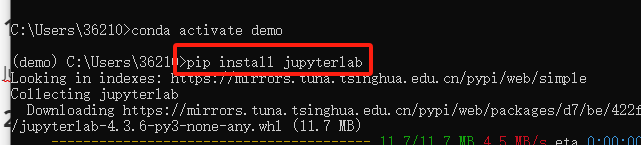
sh
pip install jupyterlab在上述的虚拟环境中执行命令即可,如下图
3、检查是否安装成功
理论上如果网络没问题,基本上都会安装成功
sh
# 查看已经安装包的命令
pip list
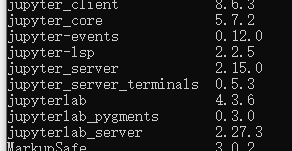
如果查看到这些包表示已经安装成功了
4、ipynb 转 markdown 文档
sh
jupyter nbconvert --to markdown index.ipynb四、vscode 编辑器
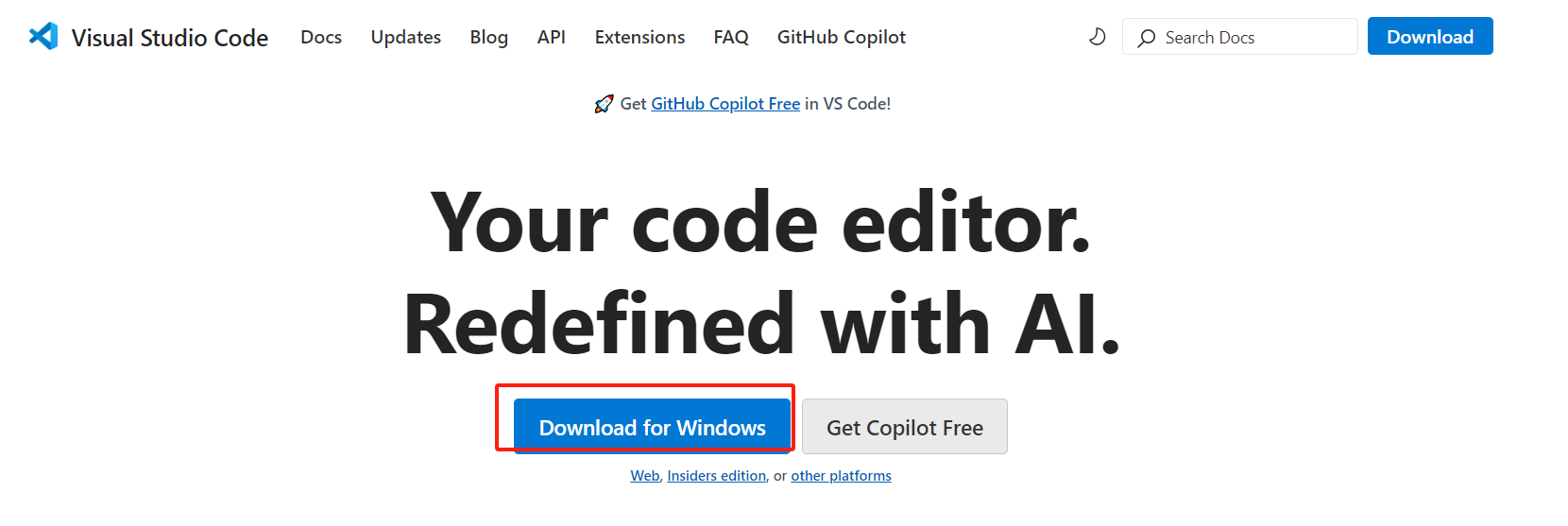
1、下载安装包
官网地址:https://code.visualstudio.com/
2、安装 vscode
打包 exe 安装包,无脑下一步就行了,这里不截图了
不会的度娘搜索一把,或者参考:https://blog.csdn.net/bestsongs/article/details/129022214
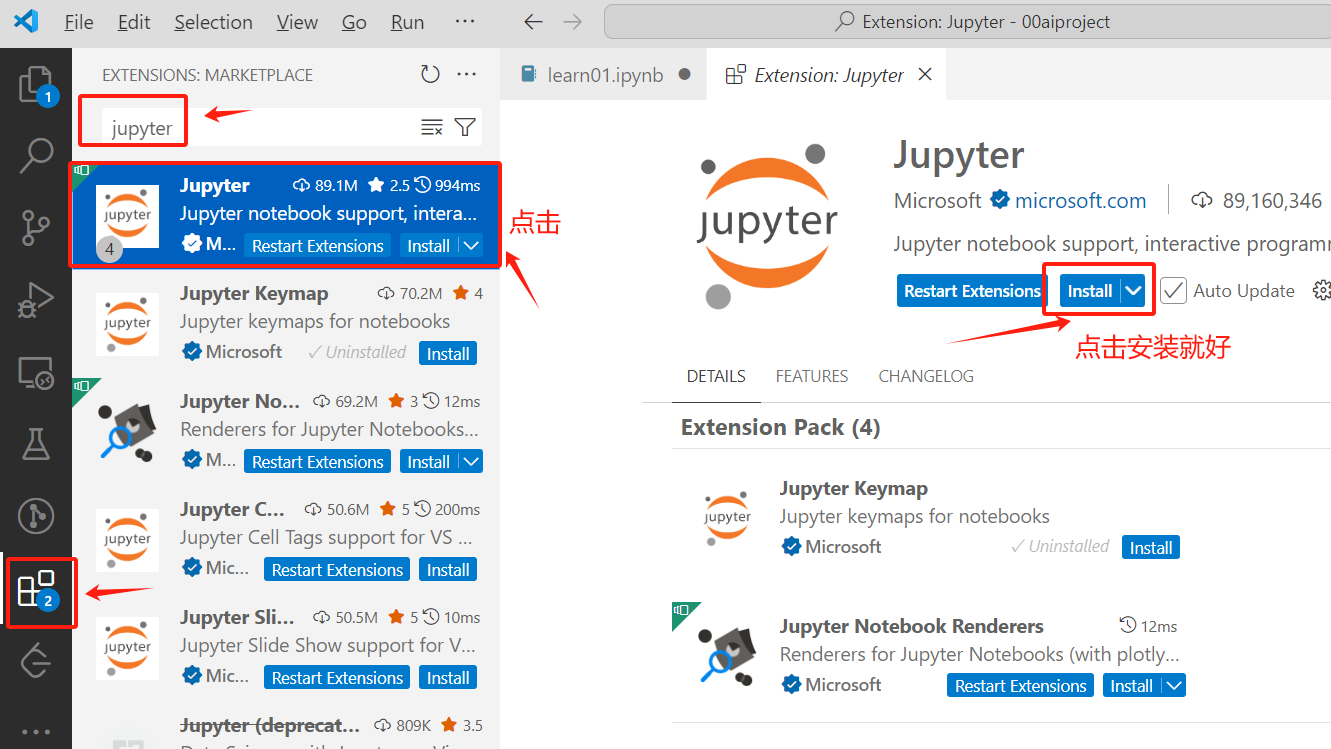
3、vscode 中配置 jupyter 插件
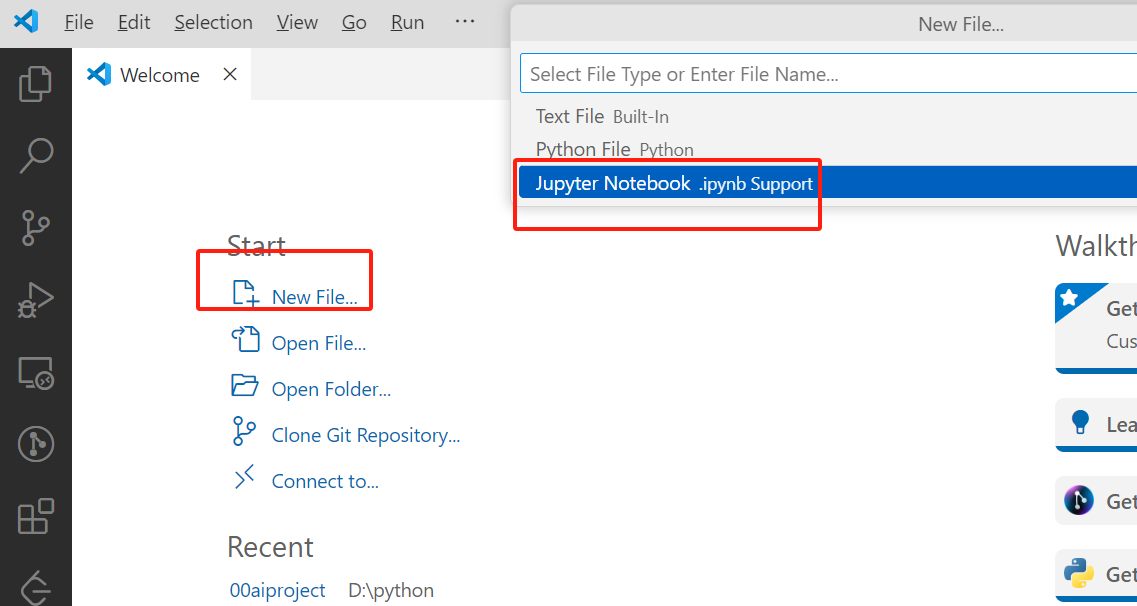
4、新建一个测试文件,或者点击左上角 file 新建一个后缀为 .ipynb 的文件,如 demo1.ipynb
5、编写 python 测试案例
python
# 打印一句话
print('hello world')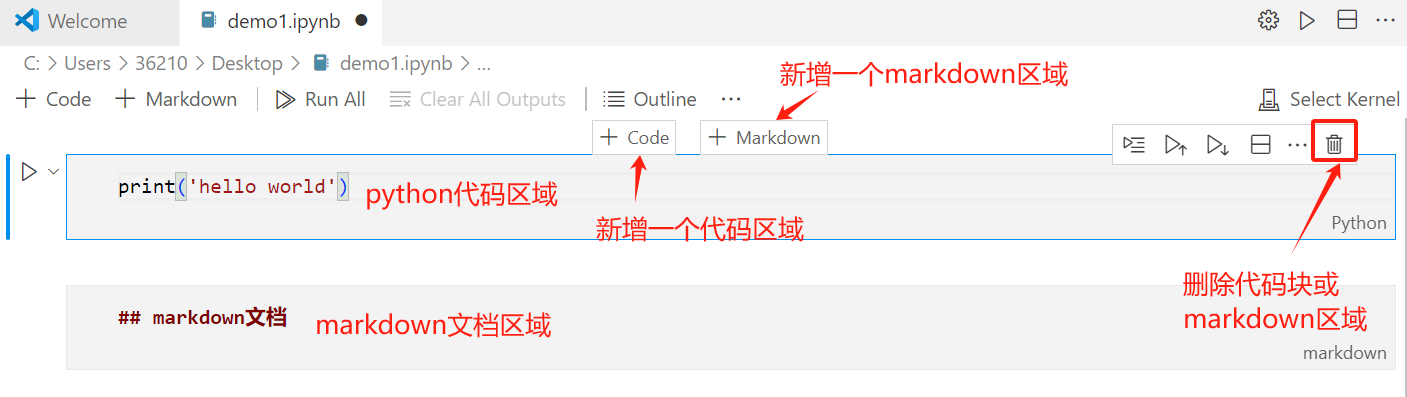
6、配置执行代码的环境
(1)选择 Select Kernel
(2)选择 Python Environments
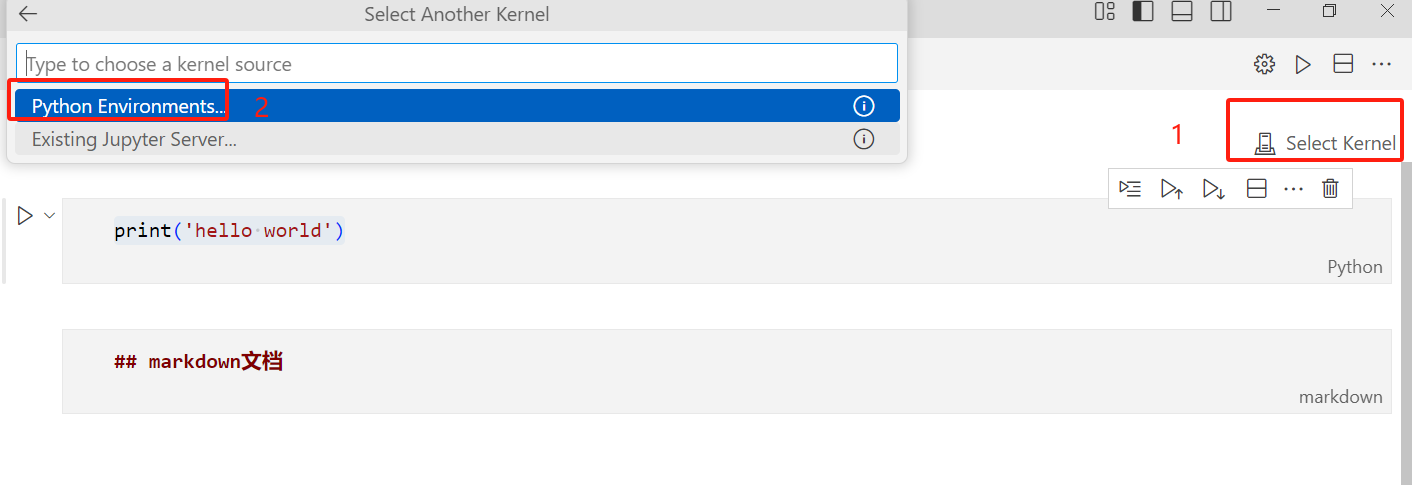
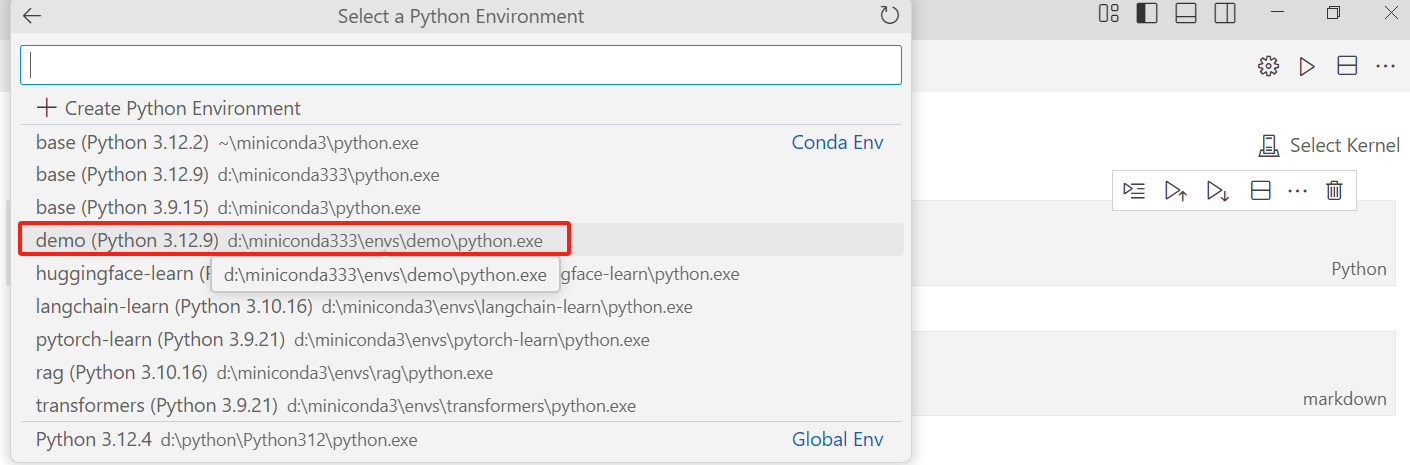
(3)选择在 cmd 中创建的虚拟环境名称,对应上就好,选择完成后右上角的 Select Kernel 会变成为虚拟环境的名称
(4)执行代码
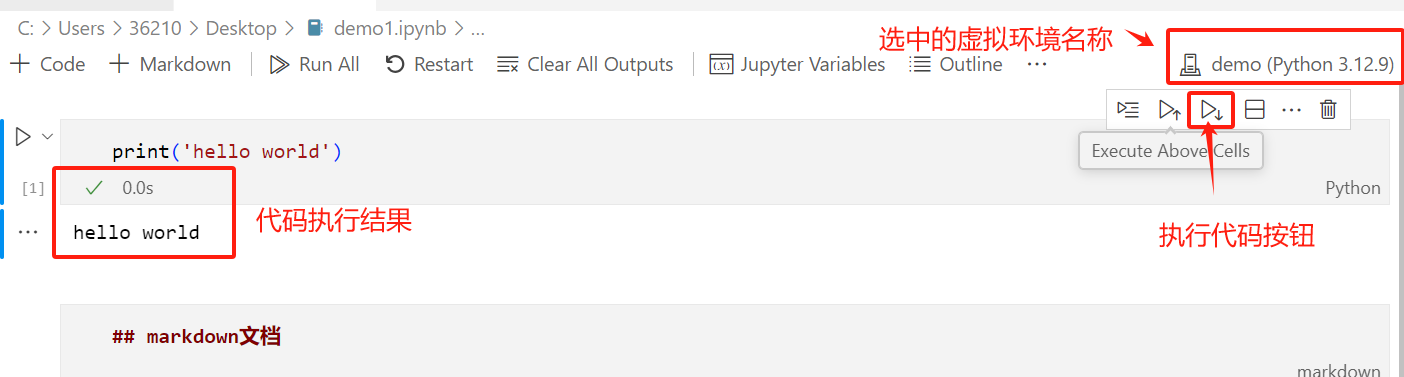
看到了这里,恭喜你 你的环境已经安装成功了,以上就是学习常用的环境,如果还需要 pycharm 环境,可以接着往下看
五、PyCharm 编辑器
如果是实际开发工程项目,基本上使用 pycharm 编辑器,如果是学习建议使用 vscode
pycharm 比较吃电脑内存,内存不够容易造成电脑卡顿
1、下载安装包
官网地址:https://www.jetbrains.com/pycharm/download/?section=windows
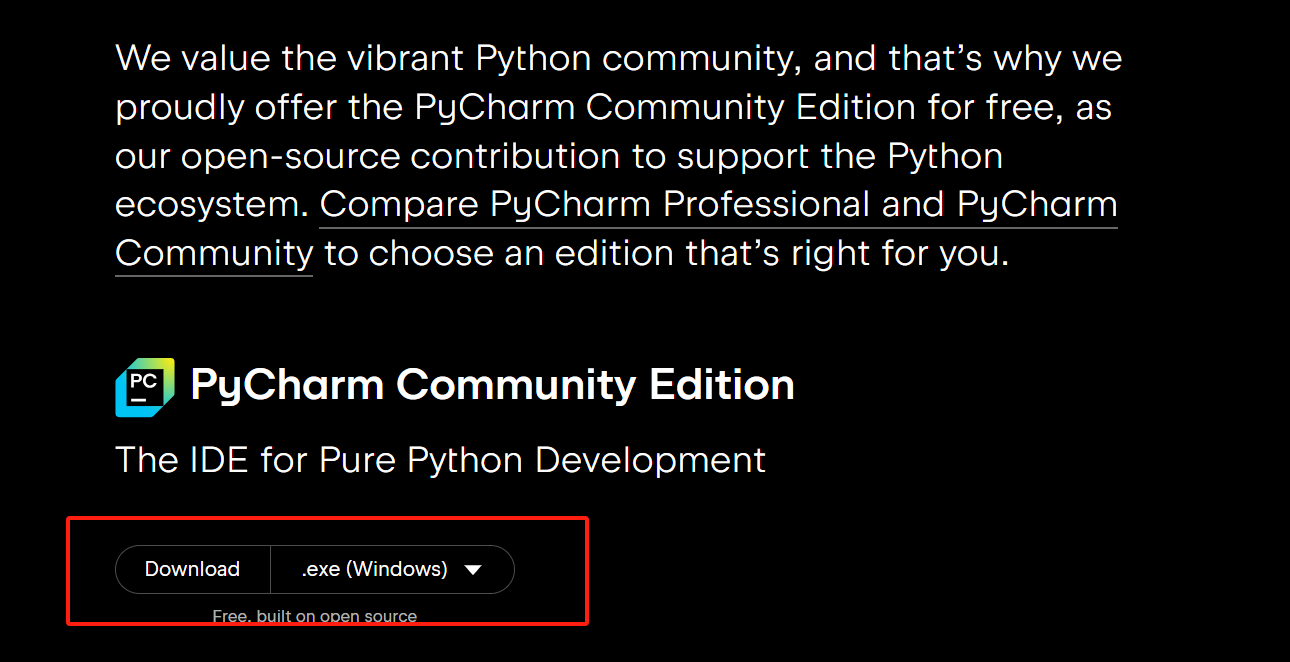
一定页面往下拉,下载社区版本,否则个人版本 30 天免费完后就得给钱了,如下图
2、安装
无脑下一步就好了,没啥技术含量,实在不会度娘一把
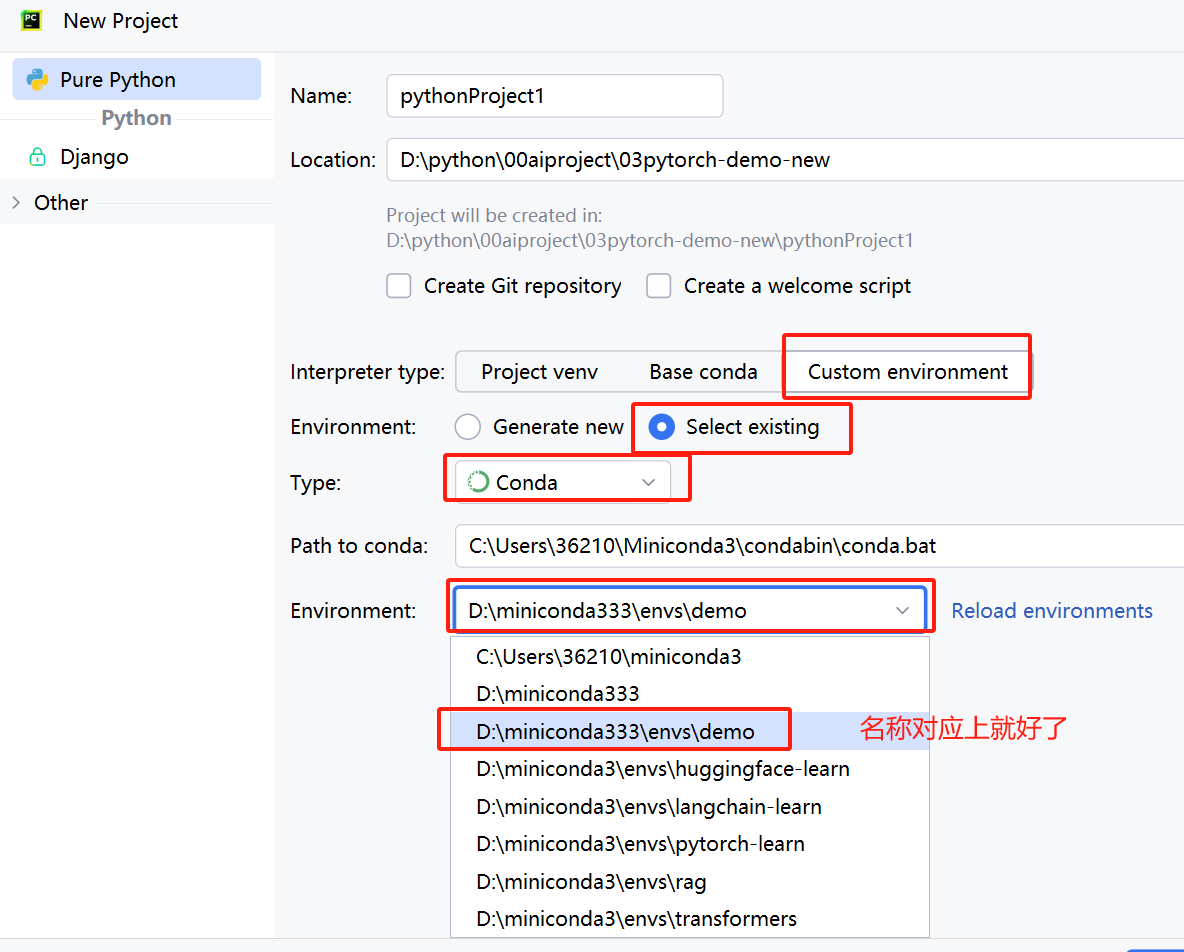
3、配置执行环境
创建项目,选择 自定义环境,类型选择 Conda,环境选择 demo, 点击 创建 即可,见下图:
4、新建测试文件
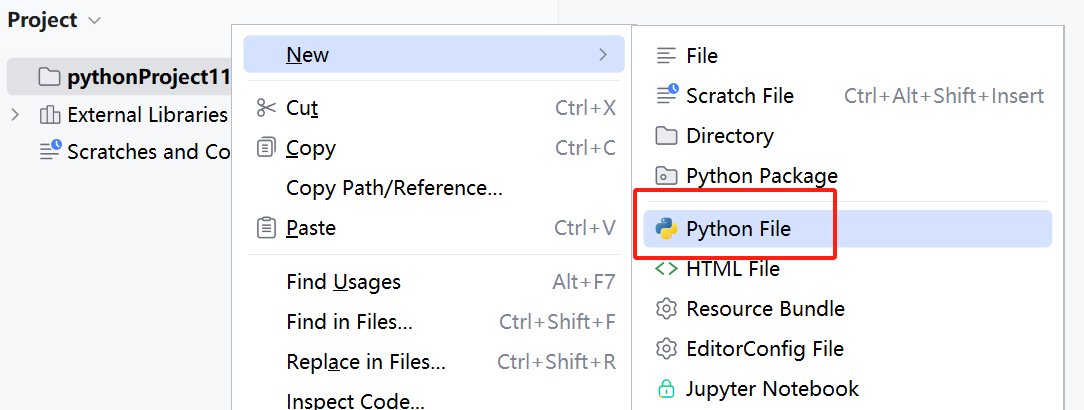
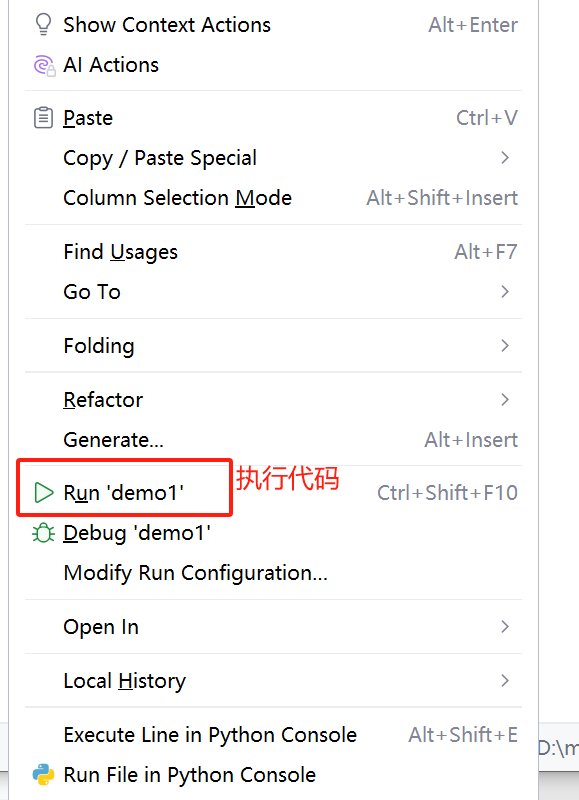
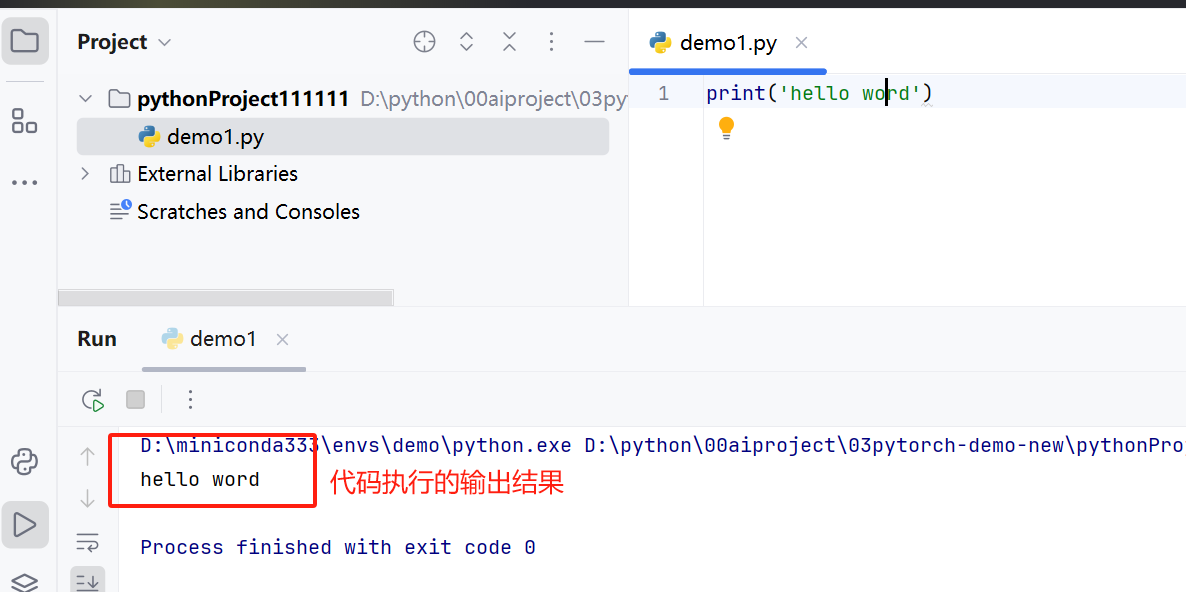
python
print('hello word')编写上述代码,然后点击右键执行代码即可,打印输出 hello word 表示成功